
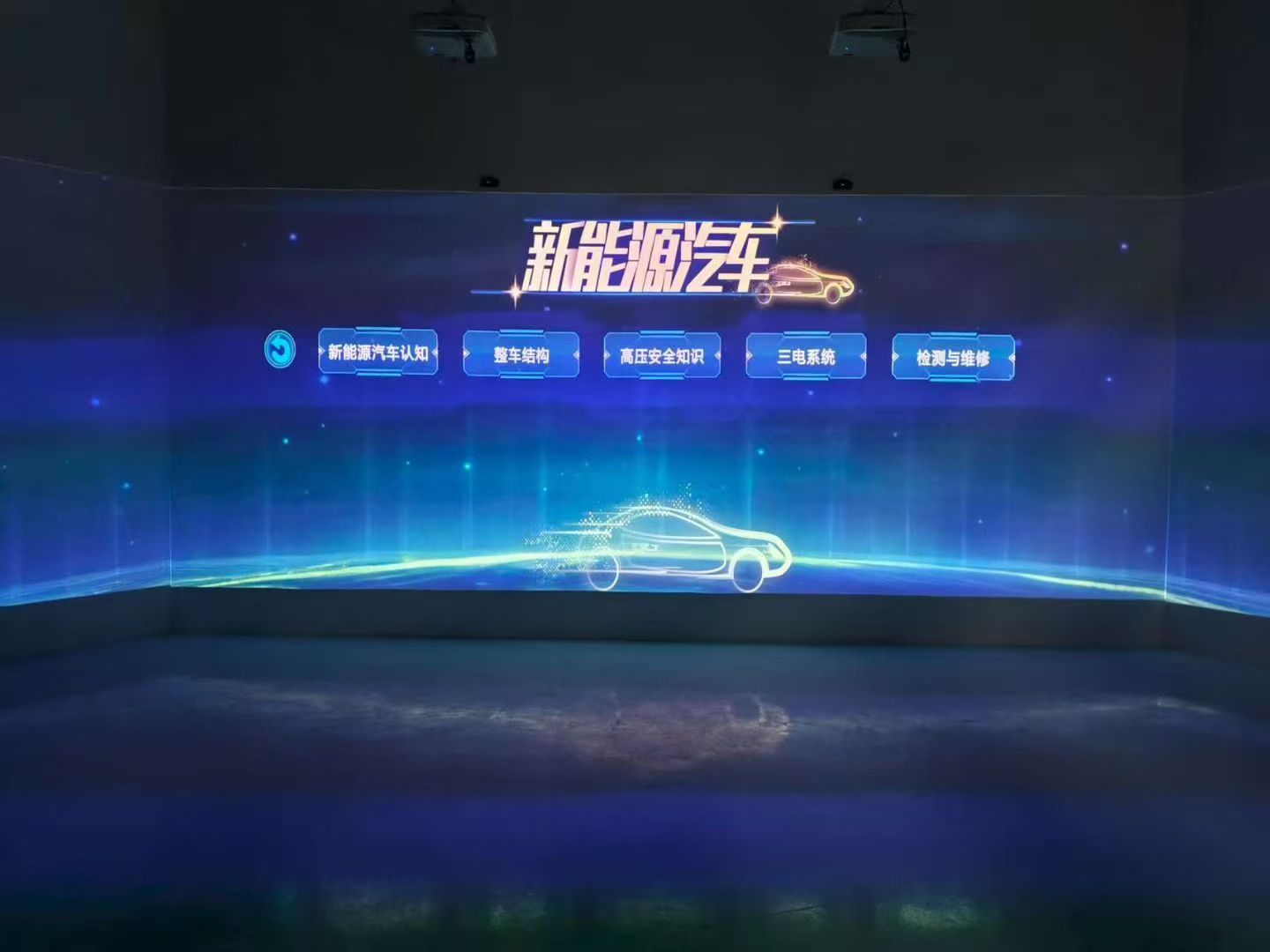
多媒体会议室介绍
一、会议室概述
我们的多媒体会议室配备了先进的影音设备,可容纳20-30人,适用于商务会议、培训讲座、视频会议和演示汇报等多种场景。
会议室设计简洁专业,灯光可调节,营造高效舒适的会议环境。
二、核心投影设备
1. 高亮投影机
· 型号:奥图码LNF7171激光投影机
· 亮度:5,000流明,白天无需遮光
· 分辨率:(1920×1080)高清显示
· 投射尺寸:80-150英寸可调
2. 电动投影幕布
· 120英寸16:10高清玻纤幕
· 遥控控制升降,静音运行
3. 辅助设备
· 多媒体控制主机(内置Windows系统)
· 7声道环绕音响系统
· 无线麦克风2支
· 全向拾音麦克风(视频会议专用)
三、投影设备使用方法
第一步:开启系统
1. 按墙面控制面板或遥控器上的“系统开启”键
2. 等待30秒,幕布自动下降,投影机启动
3. 灯光自动调至会议模式
第二步:选择信号源
通过控制面板选择:
· HDMI输入:连接笔记本电脑
· 无线投屏:连接无线投影设备
· USB直读:插入U盘直接播放
· 视频会议:启动视频会议系统
第三步:连接设备
有线连接:
1. 使用会议桌上的HDMI/USB-C接口连接线
2. 笔记本自动识别投影信号(按Win+P选择复制模式)
无线投屏:
1. 确保设备连接会议室Wi-Fi
2. 打开浏览器输入投屏码或使用专用投屏APP
3. 选择“共享屏幕”即可
第四步:使用中控制
· 音量调节:控制面板旋钮或遥控器
· 画面冻结:遥控器“Freeze”键暂停画面
· 信号切换:随时切换不同输入源
第五步:会议结束
1. 按“系统关闭”键
2. 投影机进入冷却模式(3分钟后自动断电)
3. 幕布自动收起
4. 请带走个人设备,整理接口线
四、使用提示
· 建议提前15分钟测试设备连接
· U盘文件格式支持:PPT、PDF、MP4、JPG等常见格式
五、快速操作备忘
1. 开:按“系统开”→等待幕布下降
2. 连:笔记本插HDMI线或无线投屏
3. 投:笔记本按Win+P选“复制”
4. 关:按“系统关”→整理离场
`
我们建议首次使用者提前预约设备培训,会议室管理员可提供10分钟快速操作指导。所有设备均定期维护,确保会议流畅进行。


 微信二维码
微信二维码